Cara Menginstall Ulang Windows 7 - Cara Menginstall Ulang Windows 7 di Acer-Compact-Toshiba-Dell- Oke kawan berikut aalah cara bagaimana Installasi Windows 7 pada notebook atau komputer anda yang sudah lama anda ingin belajar meng isntal windows sendiri oke berikut silahkan.?
Setelah kita tentukan devices nya, berikutnya adalah mengatur pilihan first boot pada komputer.
Cara Pertama
Berikut adalah cara mengatur first boot pada komputernya ke CD/DVD :
1. Restart Komputermu atau saat awal Menyala Tekan Tombol F2 untuk masuk ke menu Setup di menu Bios, atau terkadang harus menekan Tombol Del, dengan tulisan "Del To Setup", dll sesuai menu di komputermu.
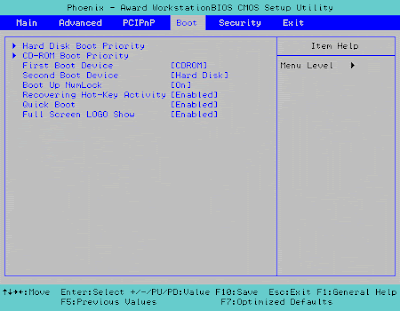
2. Dalam menu Bios akan ada tampilan seperti di bawah ini mungkin akan berbeda di setiap komputer, tapi tinggal sesuaikan saja
3. Di menu
Boot, pilih
Boot Device Priority, pada Menu
First Boot pastikan terpilih dengan memakai
CDROOM.
tekan
Tombol F10 untuk menyimpan dan exit, maka komputermu akan Merestart.
Cara kedua
- Tancapkan USB Flashdisk yang telah berisi file Sistem yang telah dibuat sebelumnya. Jika menggunakan CD/DVD bisa dimasukkan nanti.
- Nyalakan komputer atau notebook
- segera setelah komputer dinyalakan tekan tanpa jeda tombol ESC dan F1 bergantian berulang-ulang. Akan muncul jendela biru kecil yang menawarkan kita mau boot dari mana: “Please select your boot device”
- Gunakan tombol panah naik turun untuk memilih. Dari hardisk, Flashdisk (merek flashdisk akan tercantum) atau cd/dvd.
- Jika memilih boot dari cd/dvd, masukkan dulu cd/dvd sistem, barulah tekan Enter.
- Tunggu sampai proses boot selesai.
Cara ketiga
- Tancapkan usb flasdisk sistem, untuk cd/dvd bisa menyusul.
- nyalakan komputer/notebook
- segera setelah menyalakan komputer/notebook tekan F2 berkali-kali agar tidak ketinggalan masuk ke BIOS. (Tombol yang ditekan untuk masuk BIOS pada komputer/laptop lain mungkin berbeda, ada yang menggunakan tombol Del ataupun kombinasi beberapa tombol).
Setelah masuk ke menu BIOS, karena disini tujuan utamanya tidak mengatur first boot priority maka gunakan tombol panah ke kanan untuk memilih link Exit lalu tekan Enter
ternyata sebelum benar-benar keluar dari BIOS, ada pilihan untuk boot dari hardisk atau cd/dvd ataukah dari usb flashdisk yang telah ditancapkan tadi.
Masukkan cd/dvd sistem jika ingin boot dari cd/dvd.
Gunakan tombol panah atas bawah untuk memilih.Setelah terpilih tekan Enter
- tunggu sampai proses boot selesai.
Jika sudah mengatur Boot menu nya baru kita melakukan tahapan install ulang windows 7 :
1. Pertama atur First Boot komputer anda ke DVD, baca di artikel Cara untuk mengatur pemilihan first boot komputer. Restart komputer.
2.Ketika komputer kembali menyala akan tampil perintah "
Press any key to boot from CD or DVD... " segera
klik pada sembarang tombol keyboard, dan akan berikutnya akan tampil proses pemuatan file seperti gambar dibawah ini:
3. Berkutnya akan tampil menu pengisian Bahasa, format waktu, dan Metode Keyboard, lakukan pengisiannya seperti gambar dibawah ini, dan pilih
Next :
4. Pilih
Install now, maka akan tampil menu pilihan persetujuan,
centang menu I accept the license terms, dan pilih Tombol
Next.
5. Sekarang pilih dan klik menu Custom Advanced
6. Berikutnya akan tampil menu Drive Options seperti ini:
Saya akan jelaskan terlebih dahulu yang harus anda lakukan karena di setiap komputer pengaturan atau banyaknya drive pasti akan berbeda-beda, Yang perlu anda bedakan atau ketahui adalah
Drive System Reserved dan
Drive C untuk install windows 7 nya.
7. Sekarang pilih menu drive options, Pilih
Disk 0 Partition 1 System Reserved dan pilih Format.
8. Pilih
Disk 0 Partition yang anda
yakini sebagai Drive C dan pilih
Format.
9. Sekarang pilih Drive C yang telah di Format tadi dan klik tombol
Next.
10. Setelah sistem mengkopi dan instalasi wondows 7, komputer akan merestart, saat menyala akan tampil kembali perintah "
Press any key to boot from CD or DVD... " dan jangan pijit tombol apapun, biarkan sampai tampil seperti gambar dibawah ini:
11. Sekarang kita masuk ke menu pengisian personalisasi windows 7 anda, pengisiannya cukup ikuti seperti gambar-gambar dibawah ini dan Step by step sampai windows 7nya berhasil terinstal :
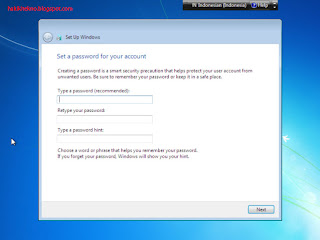
Saya sarankan pengisian password dikosongkan terlebih dahulu dan pilih
Next
Masukkan product key jika anda sudah memilikinya, atau skip jika anda ingin mengisikannya nanti.
Pilih
Ask me later
Atur waktu dan timezone seperti gambar dibawah ini :
Tunggu beberapa saat, dan Windows 7 pun berhasil terinstall ulang di komputer anda.
Demikian
Cara install ulang windows 7 yang bisa saya sampaikan,semoga bermanfaat
Cara Menginstall Ulang Windows 7 - Cara Menginstall Ulang Windows 7 di Acer-Compact-Toshiba-Dell- Oke kawan berikut aalah cara bagaimana Installasi Windows 7 pada notebook atau komputer anda yang sudah lama anda ingin belajar meng isntal windows sendiri oke berikut silahkan.?
Setelah kita tentukan devices nya, berikutnya adalah mengatur pilihan first boot pada komputer.
Cara Pertama
Berikut adalah cara mengatur first boot pada komputernya ke CD/DVD :
1. Restart Komputermu atau saat awal Menyala Tekan Tombol F2 untuk masuk ke menu Setup di menu Bios, atau terkadang harus menekan Tombol Del, dengan tulisan "Del To Setup", dll sesuai menu di komputermu.
2. Dalam menu Bios akan ada tampilan seperti di bawah ini mungkin akan berbeda di setiap komputer, tapi tinggal sesuaikan saja
3. Di menu
Boot, pilih
Boot Device Priority, pada Menu
First Boot pastikan terpilih dengan memakai
CDROOM.
tekan
Tombol F10 untuk menyimpan dan exit, maka komputermu akan Merestart.
Cara kedua
- Tancapkan USB Flashdisk yang telah berisi file Sistem yang telah dibuat sebelumnya. Jika menggunakan CD/DVD bisa dimasukkan nanti.
- Nyalakan komputer atau notebook
- segera setelah komputer dinyalakan tekan tanpa jeda tombol ESC dan F1 bergantian berulang-ulang. Akan muncul jendela biru kecil yang menawarkan kita mau boot dari mana: “Please select your boot device”
- Gunakan tombol panah naik turun untuk memilih. Dari hardisk, Flashdisk (merek flashdisk akan tercantum) atau cd/dvd.
- Jika memilih boot dari cd/dvd, masukkan dulu cd/dvd sistem, barulah tekan Enter.
- Tunggu sampai proses boot selesai.
Cara ketiga
- Tancapkan usb flasdisk sistem, untuk cd/dvd bisa menyusul.
- nyalakan komputer/notebook
- segera setelah menyalakan komputer/notebook tekan F2 berkali-kali agar tidak ketinggalan masuk ke BIOS. (Tombol yang ditekan untuk masuk BIOS pada komputer/laptop lain mungkin berbeda, ada yang menggunakan tombol Del ataupun kombinasi beberapa tombol).
Setelah masuk ke menu BIOS, karena disini tujuan utamanya tidak mengatur first boot priority maka gunakan tombol panah ke kanan untuk memilih link Exit lalu tekan Enter
ternyata sebelum benar-benar keluar dari BIOS, ada pilihan untuk boot dari hardisk atau cd/dvd ataukah dari usb flashdisk yang telah ditancapkan tadi.
Masukkan cd/dvd sistem jika ingin boot dari cd/dvd.
Gunakan tombol panah atas bawah untuk memilih.Setelah terpilih tekan Enter
- tunggu sampai proses boot selesai.
Jika sudah mengatur Boot menu nya baru kita melakukan tahapan install ulang windows 7 :
1. Pertama atur First Boot komputer anda ke DVD, baca di artikel Cara untuk mengatur pemilihan first boot komputer. Restart komputer.
2.Ketika komputer kembali menyala akan tampil perintah "
Press any key to boot from CD or DVD... " segera
klik pada sembarang tombol keyboard, dan akan berikutnya akan tampil proses pemuatan file seperti gambar dibawah ini:
3. Berkutnya akan tampil menu pengisian Bahasa, format waktu, dan Metode Keyboard, lakukan pengisiannya seperti gambar dibawah ini, dan pilih
Next :
4. Pilih
Install now, maka akan tampil menu pilihan persetujuan,
centang menu I accept the license terms, dan pilih Tombol
Next.
5. Sekarang pilih dan klik menu Custom Advanced
6. Berikutnya akan tampil menu Drive Options seperti ini:
Saya akan jelaskan terlebih dahulu yang harus anda lakukan karena di setiap komputer pengaturan atau banyaknya drive pasti akan berbeda-beda, Yang perlu anda bedakan atau ketahui adalah
Drive System Reserved dan
Drive C untuk install windows 7 nya.
7. Sekarang pilih menu drive options, Pilih
Disk 0 Partition 1 System Reserved dan pilih Format.
8. Pilih
Disk 0 Partition yang anda
yakini sebagai Drive C dan pilih
Format.
9. Sekarang pilih Drive C yang telah di Format tadi dan klik tombol
Next.
10. Setelah sistem mengkopi dan instalasi wondows 7, komputer akan merestart, saat menyala akan tampil kembali perintah "
Press any key to boot from CD or DVD... " dan jangan pijit tombol apapun, biarkan sampai tampil seperti gambar dibawah ini:
11. Sekarang kita masuk ke menu pengisian personalisasi windows 7 anda, pengisiannya cukup ikuti seperti gambar-gambar dibawah ini dan Step by step sampai windows 7nya berhasil terinstal :
Saya sarankan pengisian password dikosongkan terlebih dahulu dan pilih
Next
Masukkan product key jika anda sudah memilikinya, atau skip jika anda ingin mengisikannya nanti.
Pilih
Ask me later
Atur waktu dan timezone seperti gambar dibawah ini :
Tunggu beberapa saat, dan Windows 7 pun berhasil terinstall ulang di komputer anda.
Demikian
Cara install ulang windows 7 yang bisa saya sampaikan,semoga bermanfaat